Passkey : qu’est-ce que c’est et comment les activer (guide complet)
7 novembre 2026
Mots de passe oubliés, SMS de confirmation qui n’arrivent jamais, comptes piratés via une fausse page de connexion : pendant des années, nous avons vécu avec un système qui ne fonctionne pas vraiment. La bonne nouvelle, c’est qu’il existe une alternative plus simple et bien plus sûre, que votre téléphone prend probablement déjà en charge : la passkey.
Dans ce guide, nous voyons ce qu’est une passkey, pourquoi elle est plus sûre qu’un mot de passe, comment l’activer sur Google, Apple, WhatsApp, Microsoft et les autres services que vous utilisez au quotidien, et ce qui se passe si vous perdez votre téléphone.
Qu’est-ce qu’une passkey ? L’explication simple
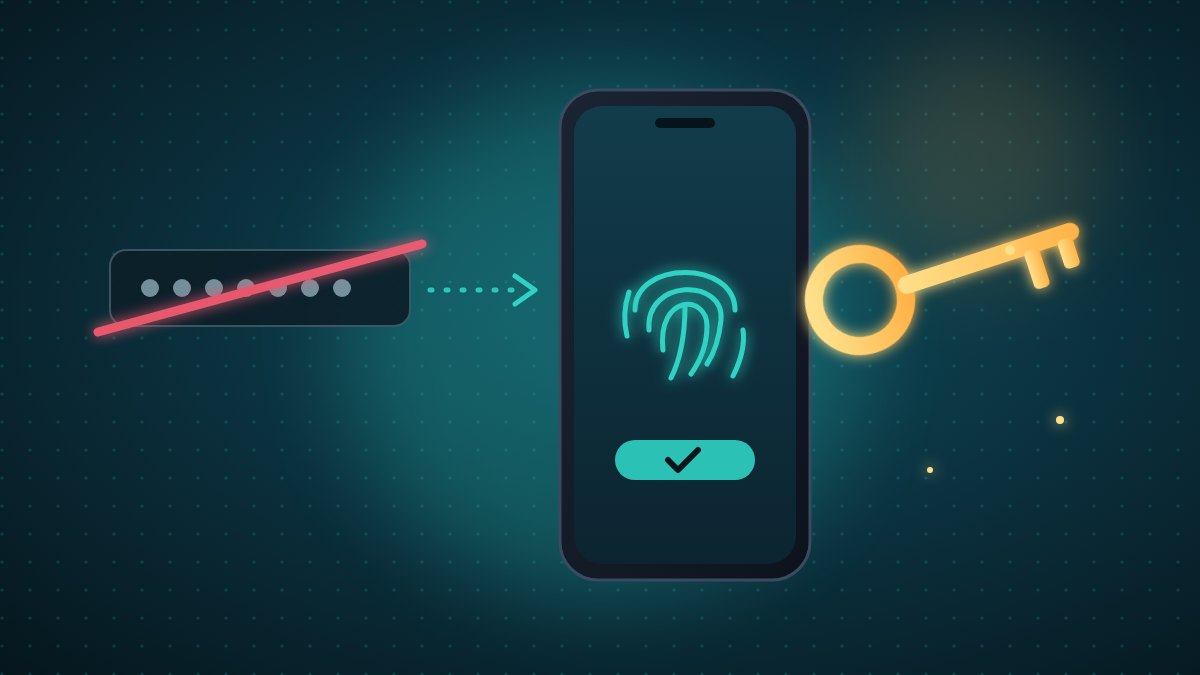
Une passkey est une « clé numérique » qui remplace le mot de passe. Au lieu de saisir quelque chose dont vous devez vous souvenir (et que l’on peut vous voler), vous validez la connexion avec ce que vous utilisez déjà pour déverrouiller votre téléphone ou votre ordinateur : empreinte digitale, reconnaissance faciale ou code PIN de l’appareil.
En coulisses, chaque passkey se compose de deux éléments :
- une clé publique, qui reste sur le site ou l’application où vous avez un compte ;
- une clé privée, qui reste sur votre appareil (ou dans votre gestionnaire de mots de passe) et qui n’est jamais envoyée à personne.
Quand vous vous connectez, votre appareil prouve qu’il possède la clé privée sans jamais la dévoiler. Votre visage ou votre empreinte ne quittent pas le téléphone : ils servent uniquement à déverrouiller la clé en local.
Les passkey reposent sur un standard ouvert développé par la FIDO Alliance avec les grands acteurs de la technologie. C’est pourquoi elles fonctionnent sur Android, iPhone, Windows, Mac et les navigateurs les plus courants.
Pourquoi une passkey est plus sûre qu’un mot de passe
1. Impossible de la voler avec une fausse page
Chaque passkey est liée au vrai nom de domaine du service. Si un message de phishing vous conduit vers un site qui imite votre banque, la passkey ne fonctionne tout simplement pas : il n’y a rien à « remettre » à l’escroc. C’est la défense la plus efficace contre le phishing, y compris celui rédigé avec l’intelligence artificielle dont nous parlons dans notre guide sur les arnaques utilisant l’intelligence artificielle.
2. Rien à deviner, rien à réutiliser
Fini les mots de passe faibles et le « même mot de passe partout ». Chaque passkey est unique pour chaque service et générée automatiquement.
3. Une fuite de données du site ne vous expose pas
Si un service est piraté, les criminels ne trouvent que des clés publiques, inutiles pour accéder à votre compte.
4. Elle est plus rapide
Un contact du doigt ou un regard, et vous êtes connecté. Pas de code à recopier, pas de « mot de passe oublié ».
Mot de passe, code SMS et passkey : la comparaison
| Mot de passe | Mot de passe + code SMS | Passkey | |
|---|---|---|---|
| À retenir | Oui | Oui | Non |
| Résiste au phishing | Non | En partie | Oui |
| Résiste au vol de données du site | Non | En partie | Oui |
| Rapidité de connexion | Moyenne | Lente | Rapide |
| Risque de SIM swapping | — | Oui | Non |
Comment activer une passkey : guide pas à pas
Les menus peuvent varier légèrement d’une version à l’autre, mais le chemin se trouve presque toujours dans les paramètres de sécurité ou de connexion du compte.
Compte Google
- Ouvrez les paramètres de votre compte Google et rendez-vous dans la section Sécurité.
- Repérez l’option consacrée aux passkeys et aux clés de sécurité.
- Choisissez de créer une passkey et confirmez avec votre empreinte, votre visage ou votre code PIN.
À partir de là, vous pouvez accéder à Gmail, YouTube et aux autres services Google sans saisir de mot de passe.
iPhone, iPad et Mac
Sur les appareils Apple, les passkey sont enregistrées dans le Trousseau iCloud (application Mots de passe) et se synchronisent sur tous vos appareils Apple. Lorsqu’un site ou une application vous propose de créer une passkey, il suffit de confirmer avec Face ID ou Touch ID. Vérifiez que le Trousseau iCloud est bien activé dans les réglages de votre compte Apple.
Android
Sur Android, les passkey sont enregistrées dans le gestionnaire de mots de passe Google (ou dans un autre gestionnaire de votre choix) et sont disponibles sur tous les appareils liés à votre compte. Là aussi, quand un service vous le propose, vous confirmez avec le verrouillage de l’écran.
- Ouvrez WhatsApp et accédez aux paramètres, puis à la section consacrée à votre compte.
- Sélectionnez l’option passkey et choisissez d’en créer une.
- Confirmez avec le verrouillage de l’écran de votre téléphone.
Ainsi, lorsque vous réinstallez WhatsApp ou changez de téléphone, vous pouvez vérifier votre compte sans attendre le code par SMS.
Compte Microsoft et Windows
Dans les paramètres de sécurité de votre compte Microsoft, vous trouverez l’option pour ajouter une passkey. Sous Windows, les passkey s’appuient sur Windows Hello (visage, empreinte ou code PIN du PC).
Amazon, PayPal, réseaux sociaux et banques
De nombreux services du quotidien, comme le commerce en ligne, les paiements et les réseaux sociaux, prennent déjà en charge les passkey. Cherchez l’option « passkey » dans les paramètres de connexion et de sécurité. Pour votre banque, consultez directement son application officielle : la prise en charge varie d’un établissement à l’autre.
Que faire si je perds mon téléphone ?
C’est la question la plus fréquente, et la réponse est plutôt rassurante :
- si vous utilisez un gestionnaire synchronisé (Trousseau iCloud, gestionnaire de mots de passe Google ou autre gestionnaire de mots de passe), vos passkey sont stockées de façon chiffrée et redeviennent disponibles dès que vous vous connectez à votre compte sur un nouvel appareil ;
- la personne qui trouve votre téléphone ne peut pas les utiliser sans votre visage, votre empreinte ou votre code PIN ;
- vous pouvez toujours révoquer une passkey depuis les paramètres du compte, comme vous le feriez pour un appareil connecté.
Notre conseil : protégez bien votre compte principal (Google, Apple ou votre gestionnaire de mots de passe) et gardez au moins une méthode de récupération à jour.
Puis-je utiliser une passkey sur un ordinateur qui n’est pas le mien ?
Oui. Sur l’ordinateur, choisissez la connexion par passkey « depuis un autre appareil » : un QR code s’affiche. Scannez-le avec votre téléphone, confirmez avec votre empreinte ou votre visage, et vous êtes connecté. Le téléphone doit se trouver près de l’ordinateur (le Bluetooth sert à vérifier la proximité), et rien n’est enregistré sur l’ordinateur.
5 erreurs à éviter
- Supprimer tout de suite le mot de passe. Testez d’abord la passkey sur tous vos appareils, puis voyez si le service permet de retirer le mot de passe.
- Oublier la récupération. Votre adresse e-mail et votre numéro de récupération doivent être à jour.
- Utiliser un téléphone sans verrouillage d’écran. Une passkey n’est aussi sûre que le verrouillage de l’appareil.
- Créer des passkey sur un appareil partagé. Enregistrez-les uniquement sur vos appareils personnels.
- Croire que cela suffit pour tout. Les passkey protègent la connexion, mais il faut toujours savoir repérer les arnaques qui vous demandent un virement ou un code au téléphone.
Questions fréquentes
Les passkey remplacent-elles complètement les mots de passe ?
Pour de nombreux services, oui, mais pas encore pour tous. Pendant la période de transition, vous pourrez avoir à la fois un mot de passe et une passkey : utilisez la passkey chaque fois que c’est possible.
Le site voit-il mon empreinte ou mon visage ?
Non. La reconnaissance biométrique se fait uniquement sur votre appareil et sert à déverrouiller la clé. Le site reçoit seulement la preuve cryptographique que vous possédez la passkey.
Puis-je transférer mes passkey d’un iPhone vers un Android ?
Les passkey se synchronisent au sein d’un même écosystème. Pour les utiliser sur des plateformes différentes, vous pouvez choisir un gestionnaire de mots de passe multiplateforme, ou vous connecter avec le QR code depuis votre téléphone. Les outils d’export et d’import de passkey entre gestionnaires différents se répandent peu à peu.
Les passkey sont-elles gratuites ?
Oui. Elles sont intégrées aux systèmes d’exploitation et aux navigateurs : vous n’avez rien à acheter.
En résumé
La passkey est le moyen le plus simple de sécuriser vos comptes : rien à retenir, rien à se faire voler, une connexion en un geste. Cinq minutes suffisent pour l’activer sur vos services les plus importants, en commençant par votre messagerie, WhatsApp et votre compte Google ou Apple. Faites-le dès aujourd’hui, et partagez ce guide avec ceux qui utilisent encore le même mot de passe partout.